
Wenn du schreibst, produzierst du Text. Es ist eine rein sprachliche Angelegenheit und nicht auf Gestaltungselemente angewiesen. Trotzdem bleibt es dir nicht erspart, dich damit auseinanderzusetzen und vielleicht fühlst du dich auch versucht, eine besonders ansprechende oder originelle Gestaltung zu erzeugen. Aber:
Schreiben ist nicht Gestalten.
Die Gestaltung des fertigen Manuskripts kommt später und ist eine Kunstform für sich. Trotzdem brauchst du eine Formatierung. Erstens brauchst du ein Gefühl, wie dein Text aussieht, wie viele Zeilen ein Satz hat oder wie viele Seiten ein Kapitel. Zweitens willst du dein Manuskript an Verlage oder Testleser geben, und dann muss es professionell aussehen.
Du brauchst eine provisorische Gestaltung,
die einheitlich ist
und dem typischen Buchsatz nahekommt.
Außerdem willst du dafür nicht Stunden oder Tage verbringen.
Word als Schreibprogramm
Ich benutze Word von Microsoft quasi täglich, seit es auf dem 486er meiner Mutter unter Windows 3.11 installiert war. Erstaunlicherweise ist dieses Programm im literarischen Bereich beliebt. Man kann durchaus damit Bücher schreiben, sofern man eine wichtige Regel einhält:
Die allermeisten Funktionen von Word sind dazu da,
nicht benutzt zu werden.
Im Folgenden sage ich dir, welche Funktionen du brauchst.
Ich beziehe mich in diesem Artikel oft auf Word, weil es sehr verbreitet ist. Alles, was ich sage, ist auch für andere Schreibprogramme anwendbar.
Schriftgröße und andere Einstellungen
Es gibt genau eine einzige Schrifteinstellung, die du jemals benutzt: Kursivschrift. Auch diese verwendest du selten und gezielt und einheitlich, das ist aber ein Thema für einen eigenen Post.
Niemals.
Niemals.
Niemals markierst du Text
und gibst ihm Eigenschaften
(außer Kursivschrift).
Unter diese Regel laufen
- Schriftart,
- Schriftgröße,
- Unterstreichung, Fettdruck,
- Farben,
- Abstände (mehr dazu weiter unten),
- Einstellungen auf dem ‚Lineal‘
- und was weiß ich, was es noch alles gibt.
Das gilt für literarische Texte, bei Fachbüchern sieht es zuweilen anders aus. Damit befasse ich mich hier aber nicht.
Eine weitere Ausnahme sind hoch- und tiefgestellte Zeichen. Wenn du solche brauchst, brauchst du sie eben.
Was ist mit Überschriften? Dazu komme ich später.
Aber in meinem Roman ist spezielle Formatierung besonders wichtig …
Vielleicht schreibst du etwas Ähnliches wie ‚Die Unendliche Geschichte‘, die zwei Schriftfarben verwendet, um die Geschichte in der Geschichte von der Geschichte zu unterscheiden. Vielleicht schreibst du etwas Ähnliches wie ‚Die Bücherdiebin‘, in der es verschnörkelte Absätze gibt.
Höchst wahrscheinlich ist das nicht der Fall. Falls du doch der Meinung bist, dass dein Roman nur mit besonderer Gestaltung funktioniert, wirst du sowohl dir selbst als auch dem Verlag erhebliche technische Probleme bescheren. Wenn du dir das antun willst, verwende wenigstens Formatvorlagen. Auch hier gilt die Niemals-niemals-niemals-Regel.
Überschriften
Für Überschriften verwendest du die Formatvorlage ‚Überschrift 1‘. Wenn du noch nie von einer Formatvorlage gehört hast, macht das nichts, ich komme noch dazu. Zuerst wollen wir wissen, was sie uns nützen.
Mit der Formatvorlage sagst du dem Schreibprogramm: „Das ist eine Überschrift.“ Wie eine Überschrift aussieht, steht in der Formatvorlage drin. Im Moment kümmert dich das nicht. Weil du das jederzeit ändern kannst, hat das keine Eile.
Du kannst zum Beispiel einstellen, dass jede Überschrift auf eine neue Seite kommt (oder nicht). Außerdem ist das Schreibprogramm meistens schlauer bei Seitenumbrüchen und lässt keine Überschrift allein am unteren Rand stehen.
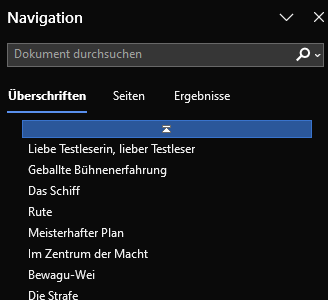
Das Schreibprogramm zeigt dir im Navigationsbereich (normalerweise links neben dem Text) die Überschriften an. Mit einem Klick bist du dort. Das erleichtert dir die Arbeit erheblich. So sieht es in Word aus:
Formatvorlagen
Hier ein kleiner Ausschnitt der Word-Toolbar:

Die größeren Schreibprogramme haben alle etwas Ähnliches wie Formatvorlagen. Bei LibreOffice Writer heißen sie auch so und bei GoogleDocs heißen sie Absatzstile.
Die Formatvorlage enthält Texteinstellungen. Du trennst damit die Gestaltung vom Inhalt und erreichst Einheitlichkeit fast ohne Aufwand.
Du brauchst zwei Formatvorlagen:
‚Standard‘
und
‚Überschrift 1‘.
(Manchmal heißt ‚Standard‘ auch anders. Es ist einfach die Formatvorlage, die ausgewählt ist, wenn du ein neues Dokument öffnest.)
Beachte: Diese Formatvorlagen gelten immer für den ganzen Absatz (es gibt auch andere, aber die fassen wir nicht an). Word gibt dir die Möglichkeit, ein großes Durcheinander zu veranstalten. Darum:
Markiere nie Text,
wenn du diese Formatvorlagen zuordnest.
Es könnte sonst passieren, dass nur die markierten Zeichen die Formatvorlage erhalten. Weil aber auch Absatzeigenschaften damit gesteuert werden, reicht das nicht. Die Eingabemarke kann irgendwo im Absatz oder der Überschrift stehen, wenn du die Formatvorlage auswählst.
Abstände
Als Abstände fasse ich Folgendes zusammen:
- Abstände vor und nach Überschriften.
- Einzüge (Abstand der ersten Zeile eines Absatzes von links)
- Abstände zwischen Absätzen (sollten auf null stehen)
- Zeilenabstände
- Abstände vom Seitenrand behandle ich später in den Seiteneinstellungen.
Ergänzende Regel für Abstände:
Niemals machst du Abstände
mit Leerschlägen,
Tabulatoren,
oder mehreren leeren Absätzen
Wobei ich die leere Absätze noch präzisieren muss (diese machst du übrigens einfach mit der Eingabetaste). Es gibt einen leeren Absatz zwischen Abschnitten. Sonst nie. Es gibt keine leeren Absätze vor und nach Überschriften, um Abstand zu erzeugen.
Das ist wichtig, weil Leerschläge, Tabulatoren und Absatzwechsel im Text stehen, wo du sie nur mit viel Aufwand ändern kannst. Abstände stehen nur in den Formatvorlagen.
Silbentrennung
Die Silbentrennung ist eine Funktion des Schreibprogramms. In anderen Programmen kann sie unbeabsichtigte Trennzeichen oder andere Probleme verursachen.
Wenn du nicht mit deinem Schreibprogramm bis in den Druck gehen willst (Selfpublishing), schalte die Silbentrennung besser aus.
Empfohlene Schrifteinstellungen
Damit komme ich zur provisorischen Gestaltung, die ich angekündigt habe.
Klicke mit der rechten Maustaste auf die Formatvorlage ‚Standard‘ und wähle ‚Ändern‘. Ein unnötig komplizierter Editor geht auf. Wir sind unerschrocken und wagen uns vor. Beachte vor allem diese unscheinbare Schaltfläche am unteren Rand:
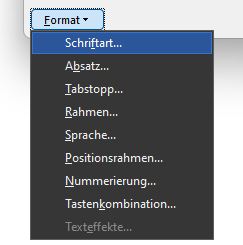
Davon brauchst du nur die ersten beiden. Das ist die Stelle, an der du alle Einstellungen vornimmst, die du bei der Niemals-niemals-niemals-Regel nicht einstellen durftest.
Folgende Abstände stellst du in der Formatvorlage ‚Standard‘ ein:
- Schriftart: Eine unauffällige, möglichst verbreitete Serifenschriftart wie ‚Times New Roman‘.
- Schriftgröße 12 pt.
- Zeilenabstand 1,5.
- Abstände vor und nach Absätzen: 0.
- Einzug erste Zeile: Nach Geschmack oder Verlagsvorgabe, z.B. 1 cm. (Du kannst den Einzug in den meisten Schreibprogrammen auch mit der Rücklöschtaste entfernen. Tu das an ersten Absätzen nach einer Überschrift, wenn du das so willst und das Schreibprogramm es nicht automatisch macht.)
Die Formatvorlage ‚Überschrift 1‘ kannst du nach Gutdünken einstellen. Sinnvoll ist, vor der Überschrift genügend Abstand zu lassen, sofern sie nicht automatisch auf eine neue Seite kommt. Ich empfehle die gleiche Schriftart wie ‚Standard‘, optional in Fettdruck und Schriftgröße 12 bis 16. Natürlich kannst du hier kreativ werden, aufs Risiko hin, dass es unprofessionell aussieht.
Seiteneinstellungen
Die Seiteneinstellungen bestehen hauptsächlich aus Seitenrändern. Stell sie so ein, dass du ungefähr auf eine Normseite kommst. Markiere dazu eine gut beschriebene Seite (ohne Überschriften und mit wenig Absatzwechseln) und schraube so lange, bis du auf etwa 1800 Zeichen kommst. (Vorsicht: es gibt unterschiedliche Definitionen der Normseite.) Mit den empfohlenen Schrifteinstellungen kommst du auf etwa 2.5–3 cm Abstand zum Seitenrand.
Kopf- und Fußzeilen machst du am besten nach Verlagsvorgaben. Bleib auch hier so einfach wie möglich und verwende die gleiche Schrift wie für den Text. Wenn du die Formatvorlage ‚Standard‘ verwendest, könnte der Einzug stören. Lösche ihn mit der Rücklöschtaste weg oder erlaube dir eine eigene Formatvorlage.
Wo bleibt der Spaß?
Die gute Nachricht: wenn du alle Ratschläge sorgfältig befolgst, kannst du mit kreativer Gestaltung spielen, ohne das einheitliche Schriftbild zu verlieren. Weil die Formatierungen in den Formatvorlagen stecken, kannst du dort mit Schriftarten, Farben und Texteffekten experimentieren und den Spuk jederzeit gefahrlos wieder beenden.
Vorsicht mit Kursivschrift: falls du einzelne Wörter kursiv formatiert hast, könnte das verlorengehen, wenn du den ganzen Text kursiv einstellst – was sowieso keine gute Idee ist.
Zusammenfassung
Die Formatierung in deinem Manuskript ist provisorisch, soll einheitlich sein und den Text nicht belasten. Dadurch erreichst du ein professionelles Schriftbild.
- Niemals formatierst du, indem du Text markierst und Eigenschaften oder Abstände einstellst.
- Einzige Ausnahme: Kursivschrift.
- Benutze Formatvorlagen. ‚Standard‘ und ‚Überschrift 1‘ reichen für die allermeisten literarischen Texte.
- Stelle die Formatvorlagen so ein, dass das Schriftbild einem üblichen Buchsatz nahekommt.